tmux · iOS
iPhone 和 iPad 上的 tmux:在手机上接入电脑里的 tmux 会话
tmux 没有官方的 iOS App,你也不需要它。真正需要的,是在手机或平板上打开电脑里正在运行的 tmux 会话,从离开的地方继续。QuickTUI 就是为此设计的原生 iPhone 与 iPad App。
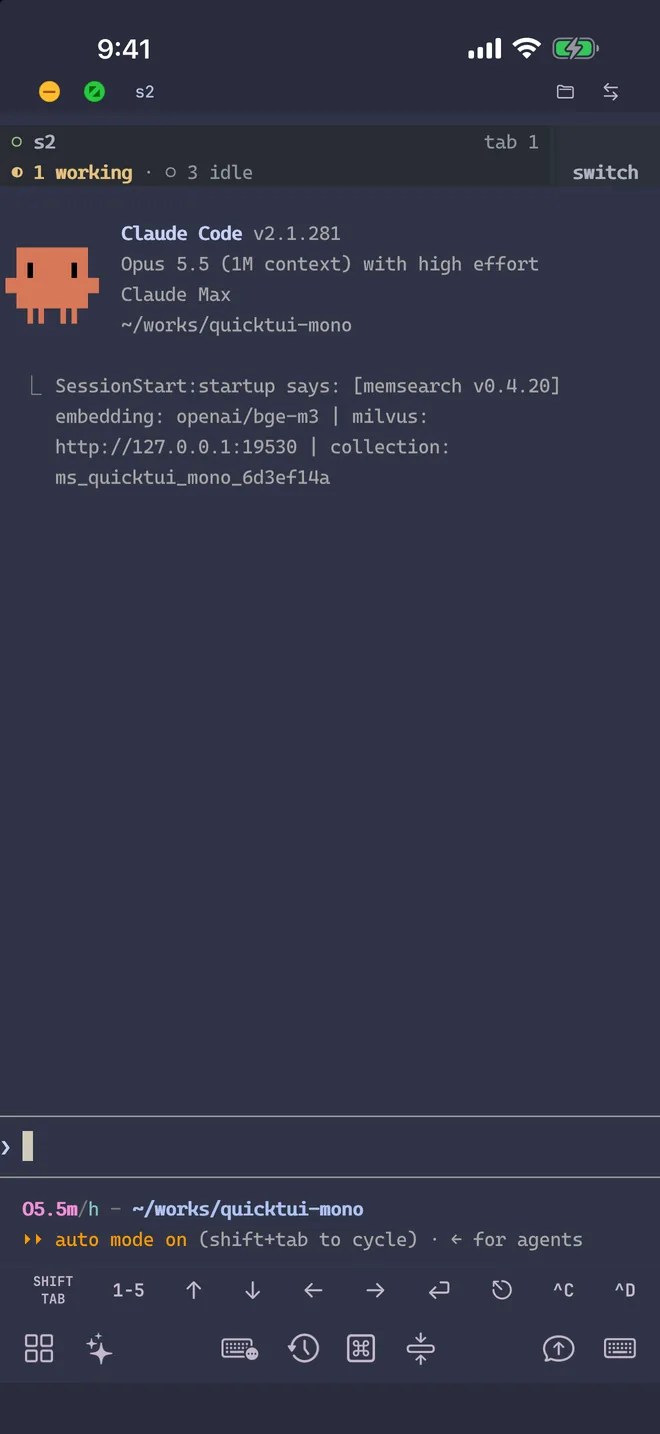
tmux 让终端会话在电脑上持续运行:长时间的构建、Agent、日志与 SSH 连接,断开后都不会中断。QuickTUI 在电脑上运行一个轻量服务端,直接接入这些会话,手机与电脑之间全程端到端加密,没有第三方经手你的代码和密钥。
在手机上用 tmux,需要什么
- 接入,而不是重开
- 会话一直在电脑上运行。打开 App 就回到实时画面,输出和状态原样保留。
- 真正的终端
- tmux 的窗口、窗格和回滚历史在 iPhone 与 iPad 上都完整可用,不是一个聊天框。
- 网络变化不断线
- 在 Wi-Fi 与蜂窝网络之间切换、App 进入后台或短暂断网后,会自动重新连接。
- 数据由你掌握
- 默认直连你自己的电脑,端到端加密。
如何开始
- 从 App Store 安装 QuickTUI,打开设置向导。
- 选择 通过 SSH 连接并启用增强功能(推荐),填写运行 tmux 的 Mac 或 Linux 电脑的 SSH 登录信息。
- 点 安装。App 会通过 SSH 安装 QuickTUI 服务端并自动完成配对。
不支持 SSH 登录的 Mac 或 Linux 电脑,在电脑上运行安装命令,再扫码配对:
curl -fsSL https://quicktui.ai/q.sh | shWindows 电脑请从 Microsoft Store 获取 QuickTUI Server,从开始菜单打开后扫描它显示的二维码。Windows 上的会话运行在 Herdr 中,Herdr 需另行安装,见安装指南的 Windows 一节。
完整步骤见安装指南;按步骤接入会话,见从手机接入 tmux 会话。
它就是你电脑上的 tmux
QuickTUI 驱动的是电脑上真实的 tmux,不是重新实现。它默认连接你自己使用的 tmux 服务器,同一用户下已有的会话都会出现在列表中,~/.tmux.conf、按键绑定、窗口与窗格照常生效。
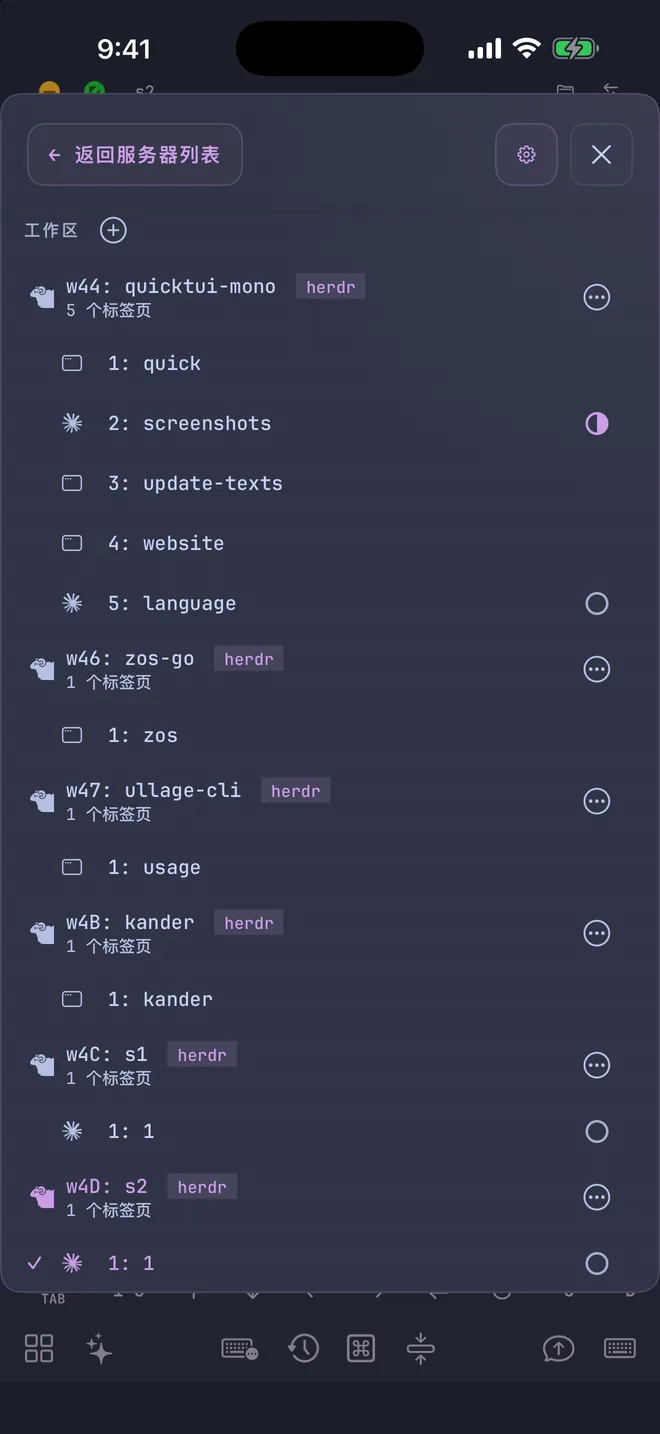
QuickTUI 需要 tmux 3.2 及以上版本。电脑上没有 tmux 时,安装方法见 FAQ。tmux 概念在 App 中的对应关系:
- tmux 会话
- 在 App 中显示为 工作区。
- tmux 窗口
- 在 App 中显示为 会话。
- tmux 窗格
- 在 App 中仍是窗格,可以切换、放大和关闭。
在手机上能做什么
- 管理工作区与会话
- 新建、重命名和关闭 tmux 会话与窗口,在会话管理器中快速切换。
- 操作窗格
- 切换、放大和关闭窗格,可以设置选中窗格时自动放大。
- 滚动与复制
- 滚动模式对应 tmux 的复制模式,支持半页翻动;选择模式支持复制、智能复制和粘贴历史。
- 固定终端尺寸
- 开启「锁定 tmux 尺寸为客户端」后,连接时 tmux 会按当前设备固定屏幕尺寸,避免与电脑上的窗口互相影响。
- 颜色自动匹配
- App 会把终端背景色告诉 tmux,Claude Code、Codex 等工具能正确识别深色或浅色主题。
- 界面型工具提示
- 检测到 Claude Code、Codex CLI 或 aider 以主屏模式运行时,App 会提示改用全屏模式,避免回滚历史错乱。
也在用 Herdr?
QuickTUI 同样支持 Herdr,并且推荐使用 Herdr:它能识别每个 Agent 的状态,在 App 中直接显示空闲、工作中、等待输入或已完成。tmux 与 Herdr 可以同时启用,App 会按后端分别列出工作区。
常见问题
有官方的 tmux iOS App 吗?
没有。tmux 运行在电脑上,没有官方 iOS 客户端。QuickTUI 是连接电脑上 tmux 的原生 iPhone 与 iPad App。
需要一直用 SSH 连接吗?
不需要。SSH 只在设置向导安装服务端时用一次。之后 App 直接连接 QuickTUI 服务端,可以在局域网内直连,也可以通过 VPN、隧道或可选的 QuickTUI Cloud 中转从外网连接,全程端到端加密。
iPad 上能用吗?
能。同一个 App 支持 iPhone 与 iPad,两台设备可以同时接入同一个会话。另有 Android 应用(Preview)。
收费吗?
iPhone 与 iPad 上,App 免费下载,免费版可以连接一台电脑;QuickTUI Pro 为一次性买断,解锁不限数量的电脑。Android 应用(Preview)在预览期间免费提供全部功能。QuickTUI Cloud 中转只在无法直连时需要;每个账号每月有免费中转流量,经常使用可订阅 QuickTUI Cloud。