指南 · Kander
在手机上使用 Kander
Kander 在你的电脑上并行运行多个编程 Agent,每个 Agent 有自己的终端。QuickTUI 能在 iPhone、iPad 或 Android 上打开这些终端。你离开电脑时,也可以查看进度、回复 Agent、启动下一个任务。
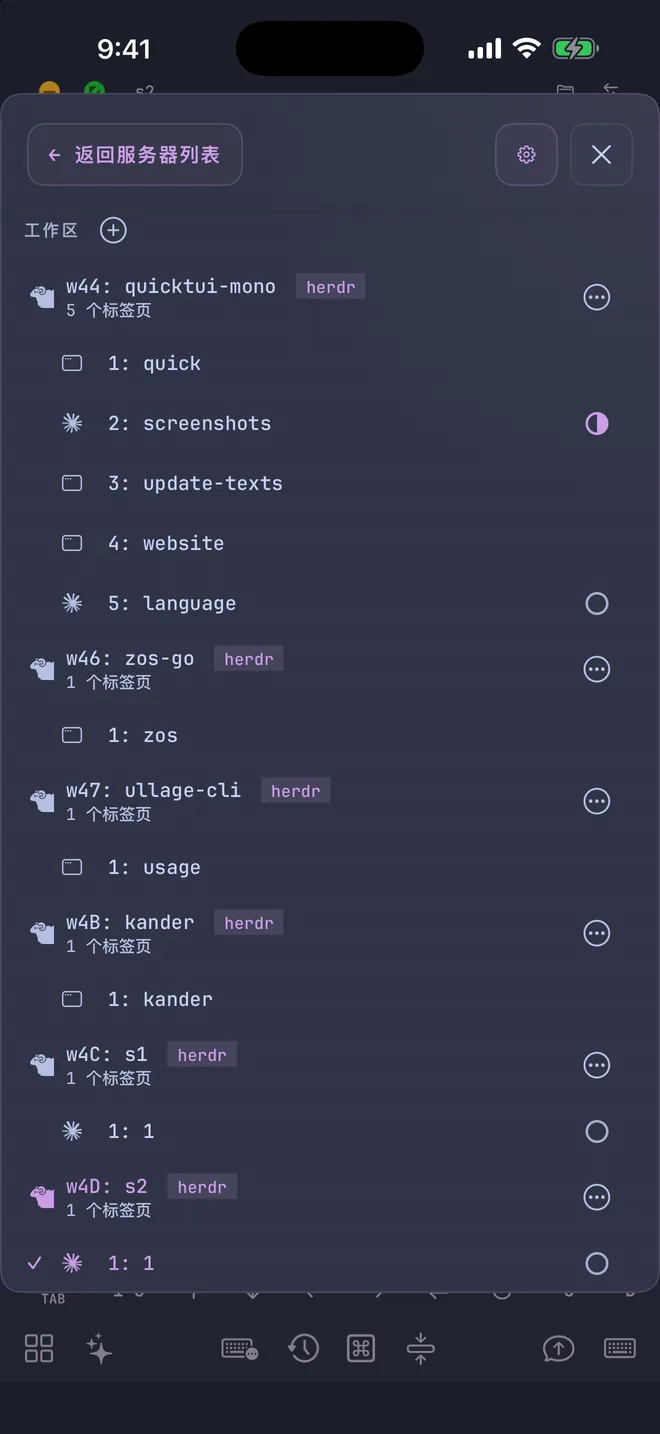
工作原理
Kander 和 QuickTUI 之间没有专门的集成,也不需要。Kander 在终端工作区里启动任务时,会在同一位置为任务打开新终端。QuickTUI 像显示其他会话一样显示它。
| Kander 运行的位置 | 任务打开的位置 | App 中的显示 |
|---|---|---|
| Herdr 工作区 | 工作区中的新标签页 | 会话 |
| tmux 会话 | 会话中的新窗口 | 会话 |
会话旁的状态图标显示 Agent 是工作中、被阻塞、已完成还是空闲,你能看出哪个 Agent 需要你。状态来自 QuickTUI 安装程序为各 Agent 添加的 hook;图标缺失时请查看常见问题。同时在 Herdr 和 tmux 中运行时,Kander 的 auto launcher 选择 Herdr。
安装 Kander 与 QuickTUI
- 在电脑上安装 Kander,运行一次
kander完成安装向导。见安装 Kander。 - 在手机上安装 QuickTUI:iPhone 和 iPad 从 App Store 下载,Android 使用 Android 应用(Preview)。
- Mac 或 Linux 电脑:在 App 的设置向导中选择 通过 SSH 连接并启用增强功能(推荐),填写电脑的 SSH 登录信息,点 安装。电脑上没有 tmux 和 Herdr 时,安装程序会安装 Herdr。其他配对方式见安装指南。
- Windows 电脑:先安装 Herdr,再从 Microsoft Store 获取 QuickTUI Server,从开始菜单打开后扫描它显示的二维码。见安装指南的 Windows 一节。
从手机启动任务
- 在 App 中打开 Agent 向导,在项目文件夹中启动一个 Agent。QuickTUI 会在 tmux 窗口或 Herdr 标签页中启动它。
- 和 Agent 讨论任务,直到目标和验收条件都明确。
- 确认任务。Agent 加载 Kander 规则后,会建卡并启动任务,App 中随后出现这个任务的新会话。
- 对每个任务重复以上步骤。每个任务运行在独立的 git worktree 和会话中。
Windows:Windows 上的会话运行在 Herdr 中,而 Kander 在 Windows 上的默认 launcher 是 console。请用 kander start --launcher herdr <task-id> 选择 Herdr。
查看进度
- 打开看板
- 在会话中运行
kander打开终端看板,按/筛选任务卡。 - 使用窄屏列表
- 运行
kander list --mobile,得到适合手机屏幕的布局。可以加上状态缩小范围,例如kander list --mobile working。 - 询问 Agent
- 让加载了 Kander 规则的 Agent 汇报未完成任务卡的状态。
Agent 需要你时及时介入
开启通知后,不打开 App 也能知道哪个 Agent 需要你。在 App 中打开任务的会话。这是真实的终端,你可以阅读输出、回复提示或输入新指令。关闭 App 不会停止 Agent,它们继续在电脑上运行。
要把任务卡交给另一个 Agent,先停止正在处理它的 Agent,再让新的 Agent 接手这张卡。在看板上按 y 可以复制任务 ID。
常见问题
Kander 运行在手机上吗?
不是。Kander 和 Agent 都运行在电脑上,QuickTUI 让手机连接到它们的终端。
关闭 App 后,任务还会继续运行吗?
会。任务运行在电脑上的 tmux 或 Herdr 中,关闭 App 不会停止它们。
可以用 tmux 代替 Herdr 吗?
可以,限 macOS 和 Linux。在 tmux 会话中启动第一个 Agent,Kander 会在这个会话中为每个任务打开新窗口。
费用是多少?
Kander 是开源项目。在 iPhone 和 iPad 上,QuickTUI 可以免费下载,免费版连接一台电脑;QuickTUI Pro 一次性买断,可连接不限数量的电脑。Android 应用(Preview)在预览期间免费提供全部功能。