指南 · Claude Code
在 iPhone 上运行 Claude Code
要在 iPhone 上使用 Claude Code,做法是让它在你自己的电脑上运行,再用 QuickTUI App 操作它的终端。手机放进口袋时它照常工作,你可以随时在 iPhone、iPad 或 Android 上查看进度、回答问题、批准改动。
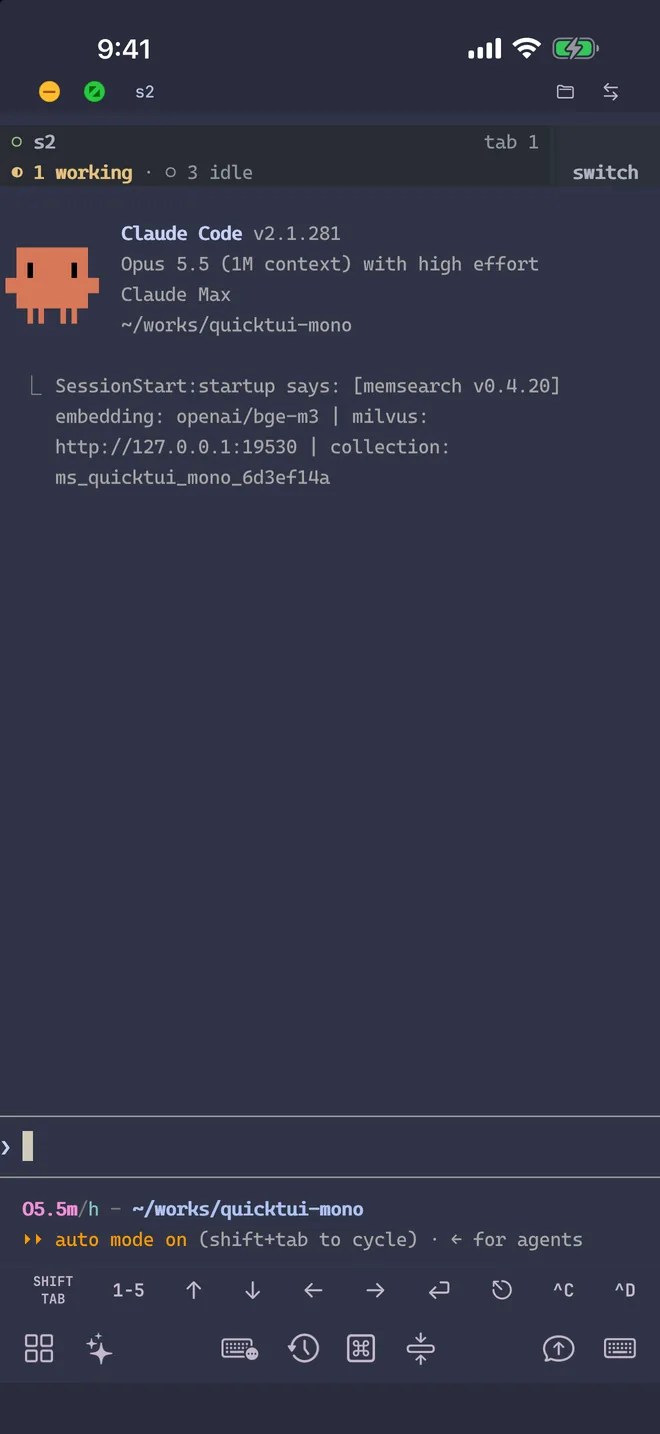
Claude Code 是什么
Claude Code 是 Anthropic 推出的终端编程 Agent,能读取代码仓库、修改文件、执行命令,并在关键步骤请求你批准。它是终端程序,因此任何能打开电脑终端的工具都可以操作它。QuickTUI 让你在手机上做到这一点,并接入 tmux 或 Herdr 会话,断开连接后工作仍会继续。
安装 Claude Code 与 QuickTUI
- 在要运行 Claude Code 的电脑上安装它,然后运行一次
claude完成登录。# macOS / Linux / WSL curl -fsSL https://claude.ai/install.sh | bash # Windows(PowerShell) irm https://claude.ai/install.ps1 | iex # 也可以用 Homebrew / npm brew install --cask claude-code npm install -g @anthropic-ai/claude-code - 在手机上安装 QuickTUI:iPhone 和 iPad 从 App Store 下载,Android 使用 Android 应用(Preview)。
- 在 App 的设置向导中选择 通过 SSH 连接并启用增强功能(推荐),填写电脑的 SSH 登录信息,点 安装。App 会安装 QuickTUI 服务端并自动完成配对;电脑上没有 tmux 和 Herdr 时,会自动安装 Herdr。
不支持 SSH 登录的 Mac 或 Linux 电脑,先在电脑上运行安装命令,再扫码配对:
curl -fsSL https://quicktui.ai/q.sh | shWindows 电脑请从 Microsoft Store 获取 QuickTUI Server,从开始菜单打开后扫描它显示的二维码。Windows 上的会话运行在 Herdr 中,Herdr 需另行安装,见安装指南的 Windows 一节。
手机与电脑之间的连接全程端到端加密,默认直连。详见安装指南。
从手机启动 Claude Code
在 App 中打开 Agent 向导,选择 Claude,QuickTUI 会在当前 tmux 会话中新建窗口,或在当前 Herdr 工作区中新建标签页来启动它。Luvus 后端不支持 Agent 向导。
- 模式
- Default 保留 Claude Code 的正常审批提示。YOLO 会加上
--dangerously-skip-permissions,执行工具时不再询问,只建议在允许它随意修改的仓库中使用。 - 模型
fable[1m]、opus[1m]、sonnet[1m]或haiku,通过--model传入。也可以在「设置 > Agent 模型」中添加自定义模型。- 推理强度
- 从 low 到 max,通过
--effort传入。 - 恢复会话
- 用
--resume继续之前的对话。工作区运行在 Herdr 上时不支持恢复。 - 工作目录
- 选择项目文件夹,最近用过的文件夹可以直接点选。常用组合可以保存为预设。
也可以在电脑上自己启动,放在一个有名字的 tmux 会话里,之后在 App 中就能找到:
tmux new-session -s claude
claude
在手机上使用 Claude Code 的建议
- 在 tmux 中使用全屏模式
- 运行
/tui fullscreen(需要 Claude Code 2.1.89 及以上),避免 tmux 回滚历史被重复输出填满。App 检测到 Claude Code 在 tmux 主屏幕中绘制时,也会显示同样的提示。详见 FAQ。 - 出现颜色乱码时
- 如果输入框里反复出现
11;rgb:2828/2c2c/3434这类文字,用/theme设置固定主题。详见 FAQ。 - 发送截图
- 在输入栏中附加文件、图片或相机照片。文件会上传到电脑(上限 10 MiB),并把路径填入输入内容,Claude Code 就能读取它。
- 常用命令一键发送
- 命令面板内置 Claude Code 分组,收录了常用命令,不必在手机键盘上逐字输入。
- 看清哪个会话需要你
- 使用 Herdr 时,会话管理器会用图标标出每个 Claude Code 会话,并显示它是空闲、工作中、等待输入还是已完成。
Claude Code Remote Control 与 QuickTUI 的区别
Anthropic 的 Remote Control 让你在 Claude App 或 claude.ai/code 中继续电脑上运行的 Claude Code 会话。它需要 Pro、Max、Team 或 Enterprise 账号登录,不支持 API key,也只适用于 Claude Code。
QuickTUI 提供的是终端本身,接入 tmux 或 Herdr。因此无论 Claude Code 用订阅还是 API key 登录都能使用,还可以在旁边运行其他 CLI Agent,并在 iPhone、iPad 和 Android 上切换多个会话。如果你只用 Claude Code、账号符合条件,并且更喜欢对话式界面,Remote Control 很合适;如果你需要完整终端和多个 Agent,选择 QuickTUI。
常见问题
iPhone 上能用 Claude Code 吗?
Claude Code 运行在电脑上,而不是 iPhone 本身。借助 QuickTUI,你可以在 iPhone 上通过真实终端操作电脑里的 Claude Code,提示和审批与在电脑前完全一样。
Android 手机能用 Claude Code 吗?
可以。QuickTUI Android 应用目前处于预览阶段,连接同一个 QuickTUI 服务端,用法与 iPhone 相同。
关闭 App 后,Claude Code 还会继续运行吗?
会。它运行在电脑上的 tmux 或 Herdr 会话中,关闭 App 后照常运行。重新打开 App,会回到正在进行的会话。
可以同时运行多个 Claude Code 吗?
可以。每个任务放在各自的 tmux 窗口、Herdr 标签页或独立会话中,在 App 里随时切换。
我的代码会经过 QuickTUI 的服务器吗?
不会。App 默认直接连接你的电脑,全程端到端加密。只有无法直连时才会用到可选的 QuickTUI Cloud 中转,经过中转的流量同样端到端加密。