指南 · Grok Build
在手机上运行 Grok Build(官方 Grok CLI)
要在手机上使用 Grok Build,做法是让它在你自己的电脑上运行,再用 QuickTUI 连接。你在 iPhone、iPad 或 Android 上看到的是真实的 Grok 终端界面,放下手机后 Agent 也会继续工作。
Grok Build 是什么
Grok Build 是 xAI 官方的终端编程 Agent,以 Apache 2.0 协议开源(xai-org/grok-build),安装后的命令为 grok。它可以作为全屏终端界面运行,也可以用 grok -p 在脚本中无界面运行,或通过 ACP 接入其他工具。
它和社区项目 superagent-ai/grok-cli 不是同一个工具。后者同样安装 grok 命令,但与 xAI 无关。本文介绍的是官方的 Grok Build。
安装 Grok Build 与 QuickTUI
- 在要运行 Grok Build 的电脑上安装:
# macOS / Linux / WSL curl -fsSL https://x.ai/cli/install.sh | bash # Windows(PowerShell) irm https://x.ai/cli/install.ps1 | iex - 运行一次
grok并登录。首次运行会打开浏览器登录 xAI 账号;电脑上没有浏览器时,使用grok login --device-auth(见下方技巧)。 - 在手机上安装 QuickTUI:iPhone 和 iPad 从 App Store 下载,Android 使用 Android 应用(Preview)。
- 在 App 的设置向导中选择 通过 SSH 连接并启用增强功能(推荐),填写电脑的 SSH 登录信息,点 安装。App 会安装 QuickTUI 服务端并自动完成配对;电脑上没有 tmux 和 Herdr 时,会自动安装 Herdr。
Windows 电脑或不支持 SSH 登录的电脑,先在电脑上运行安装命令,再扫码配对:
# macOS / Linux
curl -fsSL https://quicktui.ai/q.sh | sh -s -- install --channel server2

# Windows(PowerShell)
& ([scriptblock]::Create((irm https://quicktui.ai/q.ps1))) install --channel server2手机与电脑之间的连接全程端到端加密,默认直连。详见安装指南。
从手机启动 Grok Build
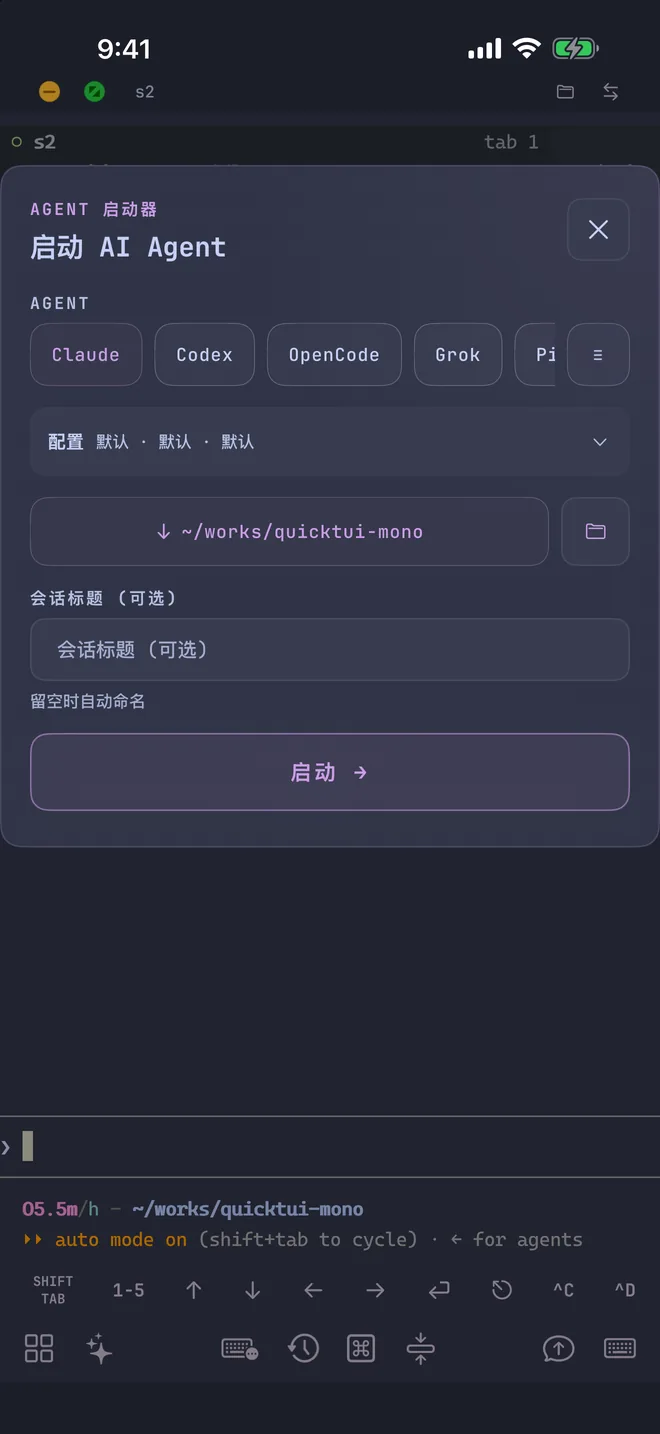
在 App 中打开 Agent 向导,选择 Grok,QuickTUI 会在当前 tmux 会话中新建窗口,或在当前 Herdr 工作区中新建标签页来启动它。Luvus 后端不支持 Agent 向导。
- 模式
- Default 保留 Grok Build 的正常审批提示。YOLO 会加上
--always-approve,执行工具时不再询问,只建议在允许它随意修改的仓库中使用。 - 模型
grok-4.7,通过--model传入。也可以在「设置 > Agent 模型」中添加自定义模型。- 推理强度
- 通过
--reasoning-effort传入。 - 恢复会话
- 用
--resume继续之前的会话。工作区运行在 Herdr 上时不支持恢复。 - 工作目录
- 选择项目文件夹,最近用过的文件夹可以直接点选。常用组合可以保存为预设。
也可以在电脑上自己启动,放在一个有名字的 tmux 会话里,之后在 App 中就能找到:
tmux new-session -s grok
grok
在手机上使用 Grok Build 的建议
- 无浏览器登录
grok login --device-auth会显示一个验证码,可以在任何设备上完成登录,包括你手里的手机。也可以在电脑上设置XAI_API_KEY。- tmux 设置
- Grok Build 文档建议开启真彩色,并在 tmux 中加入以下设置,以获得完整的颜色与剪贴板支持:
在 Grok Build 中运行set -g default-terminal "tmux-256color" set -as terminal-features ",*:RGB" set -g set-clipboard on set -g allow-passthrough on/terminal-setup可以检查终端配置。如果 tmux 回滚历史被重复输出填满,在 ~/.grok/pager.toml 中设置alt_screen = "always",详见 FAQ。 - 发送截图
- 在输入栏中附加文件、图片或相机照片。文件会上传到电脑(上限 10 MiB),并把路径填入输入内容,Grok Build 就能读取它。
- 常用命令一键发送
- 命令面板内置 Grok Build 分组,收录了常用命令,不必在手机键盘上逐字输入。
- 看清哪个会话需要你
- 使用 Herdr 时,会话管理器会用图标标出每个 Grok Build 会话,并显示它是空闲、工作中、等待输入还是已完成。
常见问题
可以在手机上使用 Grok CLI 吗?
可以。Grok Build 运行在你的电脑上,QuickTUI 在 iPhone、iPad 或 Android 上显示它的终端界面,你可以在手机上下达任务、回答问题、批准工具调用。
关闭 App 后,Grok Build 还会继续运行吗?
会。它运行在电脑上的 tmux 或 Herdr 会话中,关闭 App 后照常工作。重新打开 App 即可回到正在运行的会话。
本文说的是哪个 Grok CLI?
xAI 官方的 Grok Build。社区项目 grok-cli 是另一个工具,和其他终端 Agent 一样也能在 QuickTUI 中运行,但本文的安装步骤和技巧针对 Grok Build。
我的代码会经过 QuickTUI 的服务器吗?
不会。App 默认直连你的电脑,全程端到端加密。Grok Build 本身照常与 xAI 通信。